Контекст — это оперативная память Claude. Вся информация, которую оно считывает из файлов, команды, которые оно выполняет, и сообщения, которые вы отправляете, — всё это занимает место в контекстном окне.
Что такое контекстное окно?
Представьте контекстное окно как объём памяти, который может использовать Claude. Каждый раз, когда вы вводите запрос, Claude считывает файл, выполняет вызов инструмента или получает результат вызова инструмента, это всё добавляется в контекстное окно. Поскольку объём памяти ограничен, важно оптимизировать его использование.
Что происходит, когда контекст заполняется?
Когда вы приближаетесь к пределу, контекстное окно автоматически уплотняется. Уплотнение суммирует важные детали и удаляет ненужные результаты вызовов инструментов, чтобы освободить место. Обратите внимание, что этот процесс может привести к потере некоторых деталей.
Команды
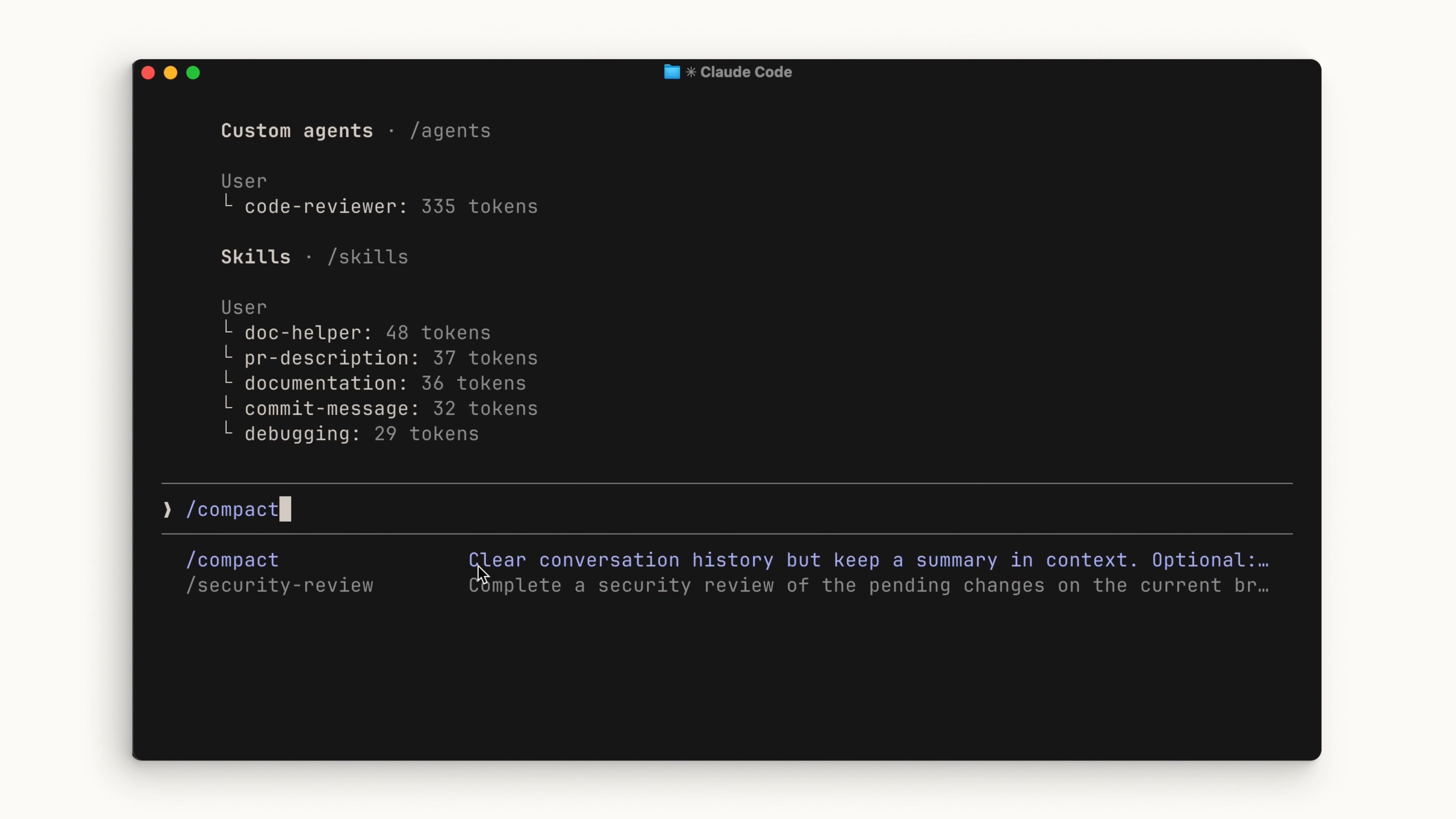
Вы можете вручную запустить уплотнение с помощью команды `/compact`. Она уплотняет всё до этой точки. Это удобно, когда вы хотите освободить место в контексте, сохраняя память о предыдущей работе.
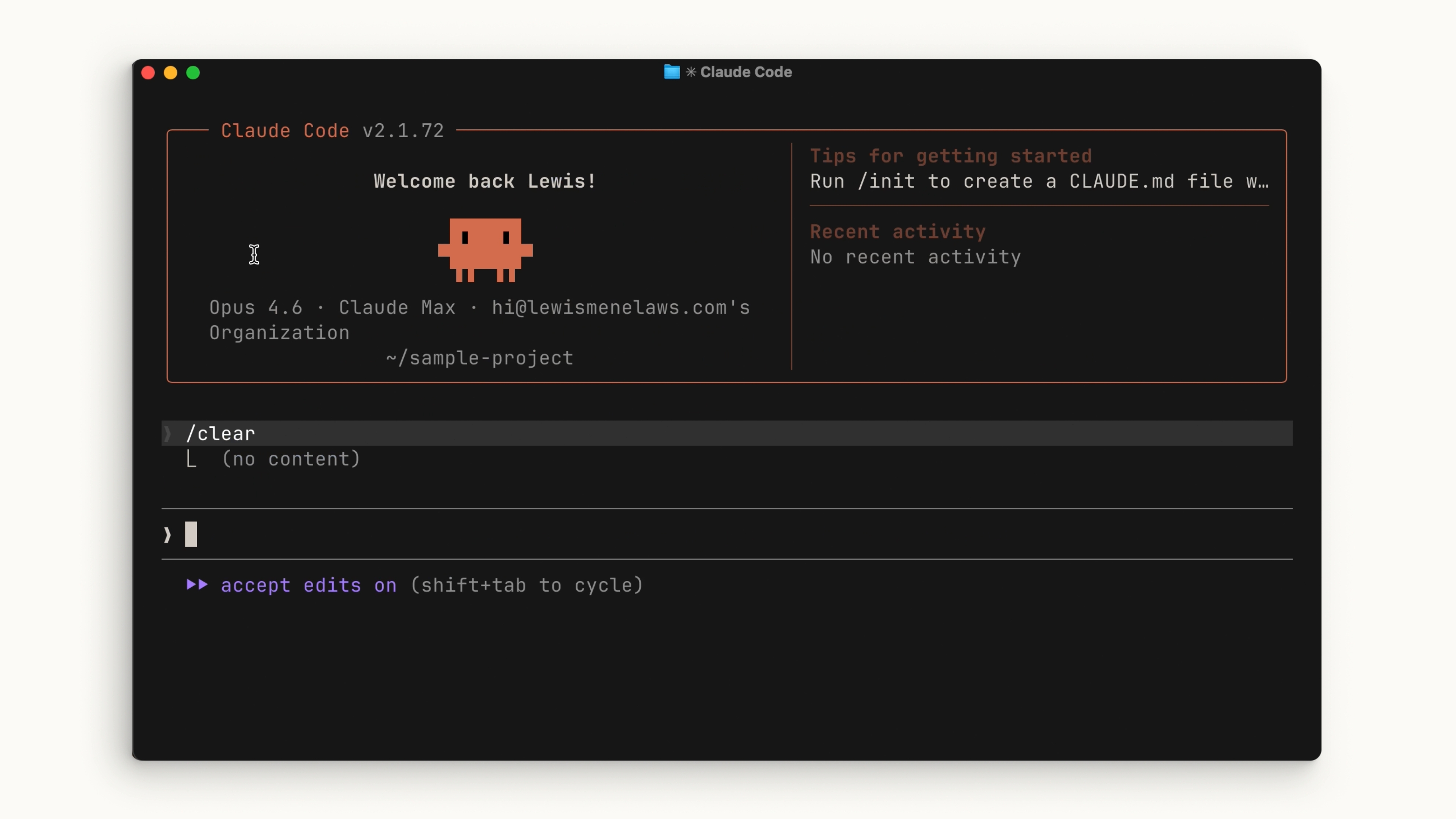
Если вы хотите полностью начать с нуля без воспоминаний о предыдущем сеансе, выполните команду `/clear`. Это удалит всё.
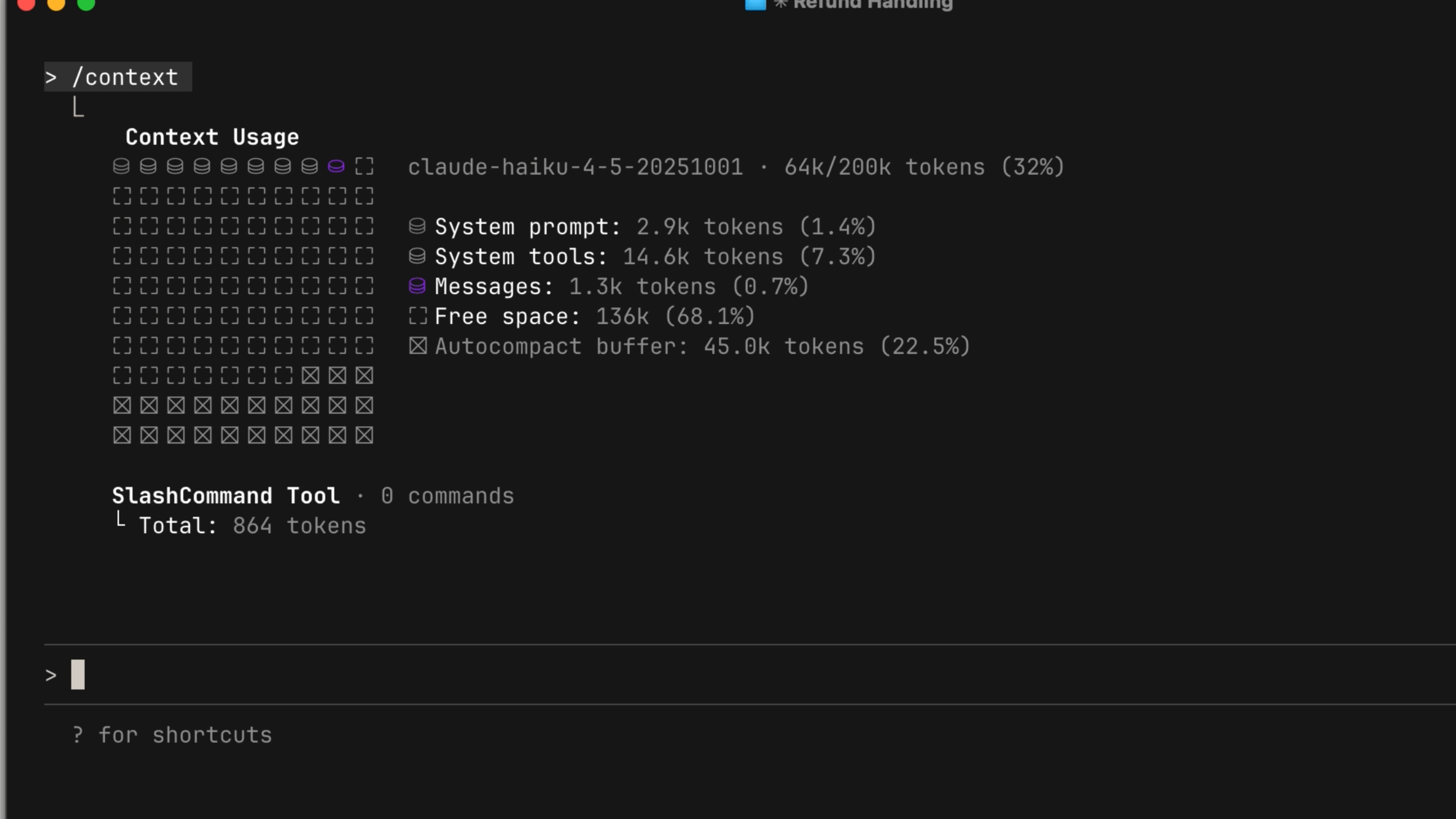
Чтобы проверить состояние вашего контекста, выполните команду `/context`. Вы получите общую информацию о размере контекста, категориях, занимающих больше всего места, и графическое представление структуры.
Когда использовать какую команду
Общее правило:
- Используйте `/compact`, когда вы работаете над конкретной функцией и приближаетесь к пределу контекста, но хотите продолжить. Важно сохранять контекст актуальным для текущей функции.
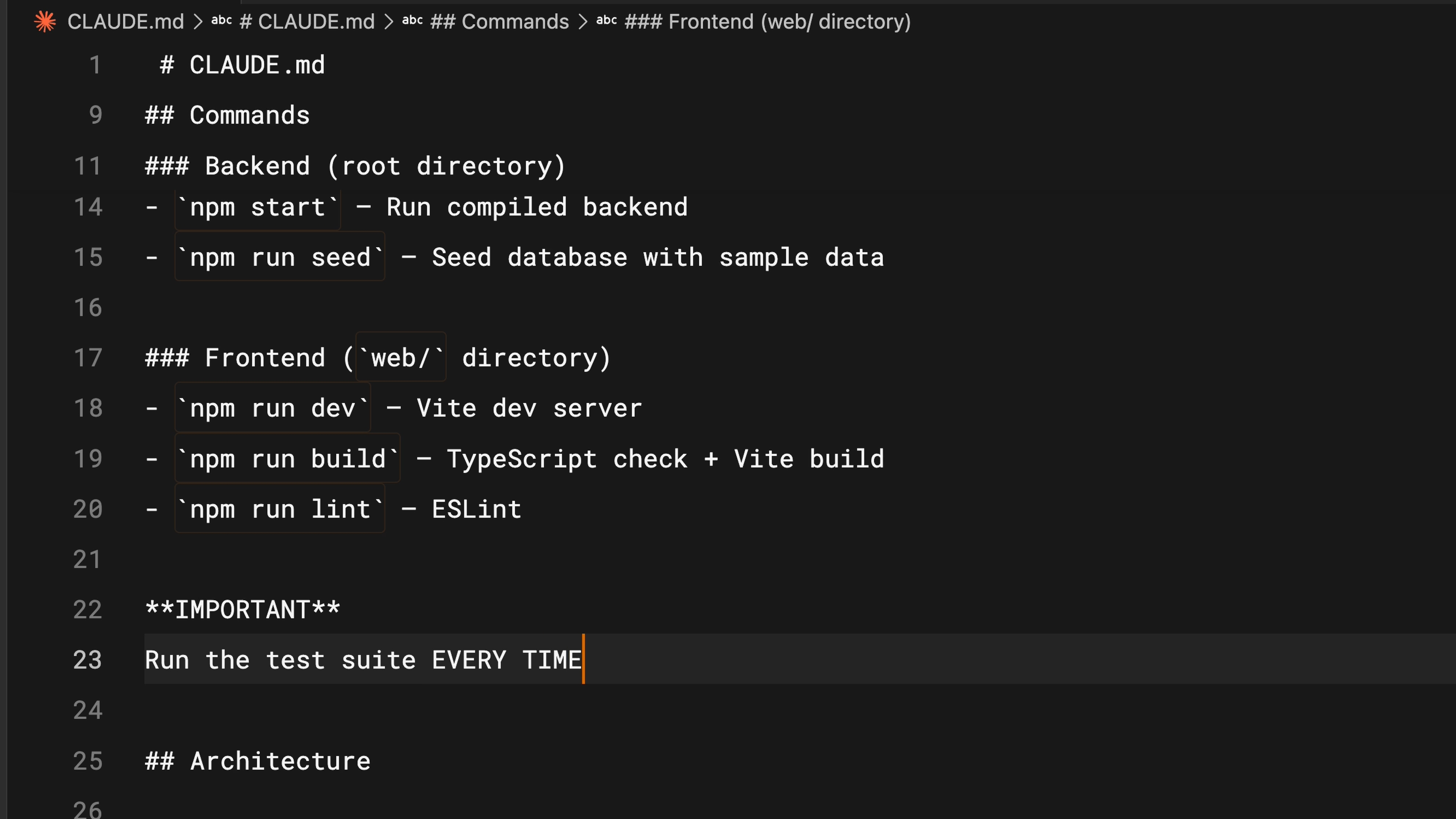
- Используйте `/clear`, когда хотите начать новую функцию. Вы не хотите, чтобы предыдущий разговор вносил предвзятость в что-то новое. Для вещей, которые вы хотите, чтобы Claude помнил между сеансами, добавьте их в файл `CLAUDE.md`, чтобы не приходилось заново открывать их с нуля.
Советы по экономии места в контексте
Будьте конкретны. Расплывчатый запрос может показаться меньше, но на самом деле он обходится дороже в долгосрочной перспективе. Без чётких инструкций Claude вынужден будет исследовать вашу кодовую базу и самостоятельно делать выводы — а это занимает гораздо больше места в контексте, чем подробный запрос.
Управляйте своими MCP-серверами. По умолчанию MCP-серверы загружают все доступные инструменты в контекст, даже если вы ими не пользуетесь. Если у вас настроены серверы для задач, не связанных с текущим проектом, рассмотрите возможность их отключения. Вы также можете попробовать "Навыки" (Skills), которые работают аналогично MCP-серверам, но не загружают всё в контекст заранее.
Используйте подагентов. Подагенты работают параллельно с основным агентом, но имеют полностью отдельное контекстное окно. Для задач, где вам нужен только ответ — например, "где находятся конечные точки аутентификации?" — подагент выполняет работу и возвращает только краткое резюме основному агенту, сохраняя ваш основной контекст чистым.
Краткое резюме
Управление контекстом в Claude Code имеет решающее значение. Используйте `/compact` для суммирования долгих сеансов и `/clear` для полного сброса. Чтобы эффективно использовать контекстное окно: будьте конкретны в своих запросах, проверяйте, что занимает ваш текущий контекст, и используйте подагентов для делегирования задач, где нужен только результат.
Context is Claude's working memory. Every file it reads, every command it runs, every message you send — it all takes up space in the context window.
What is the Context Window?
Think of the context window as the amount of space Claude can hold in its memory. Whenever you enter a prompt, Claude reads a file, runs a tool call, or receives a tool call result, it's all adding to the context window. Since there's a finite amount of space, it becomes important to optimize how you use it.
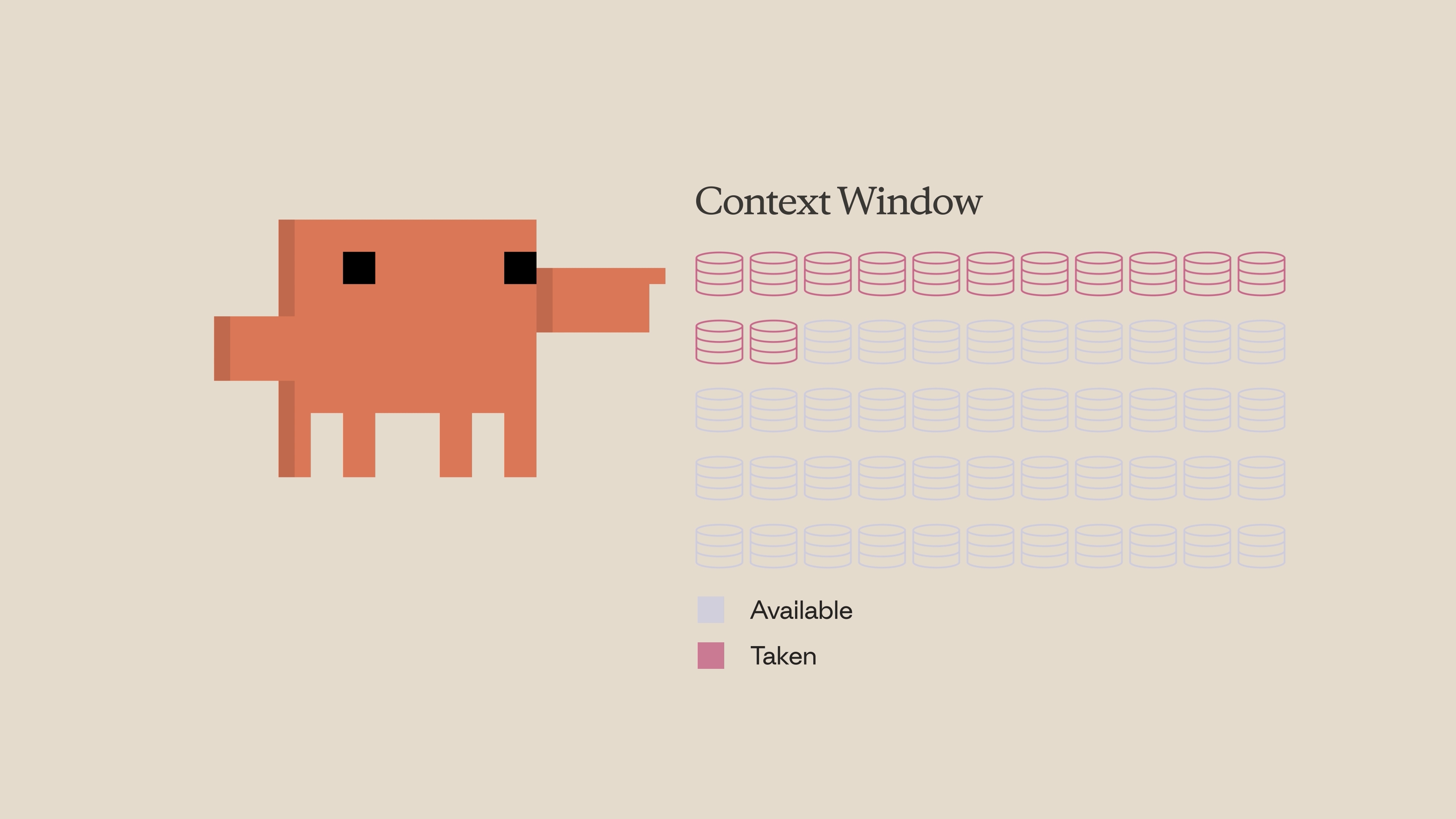
What Happens When Context Fills Up
When you approach the limit, the context window is automatically compacted. Compaction summarizes important details and removes unnecessary tool call results to free up space. Note that this process can potentially lose details.
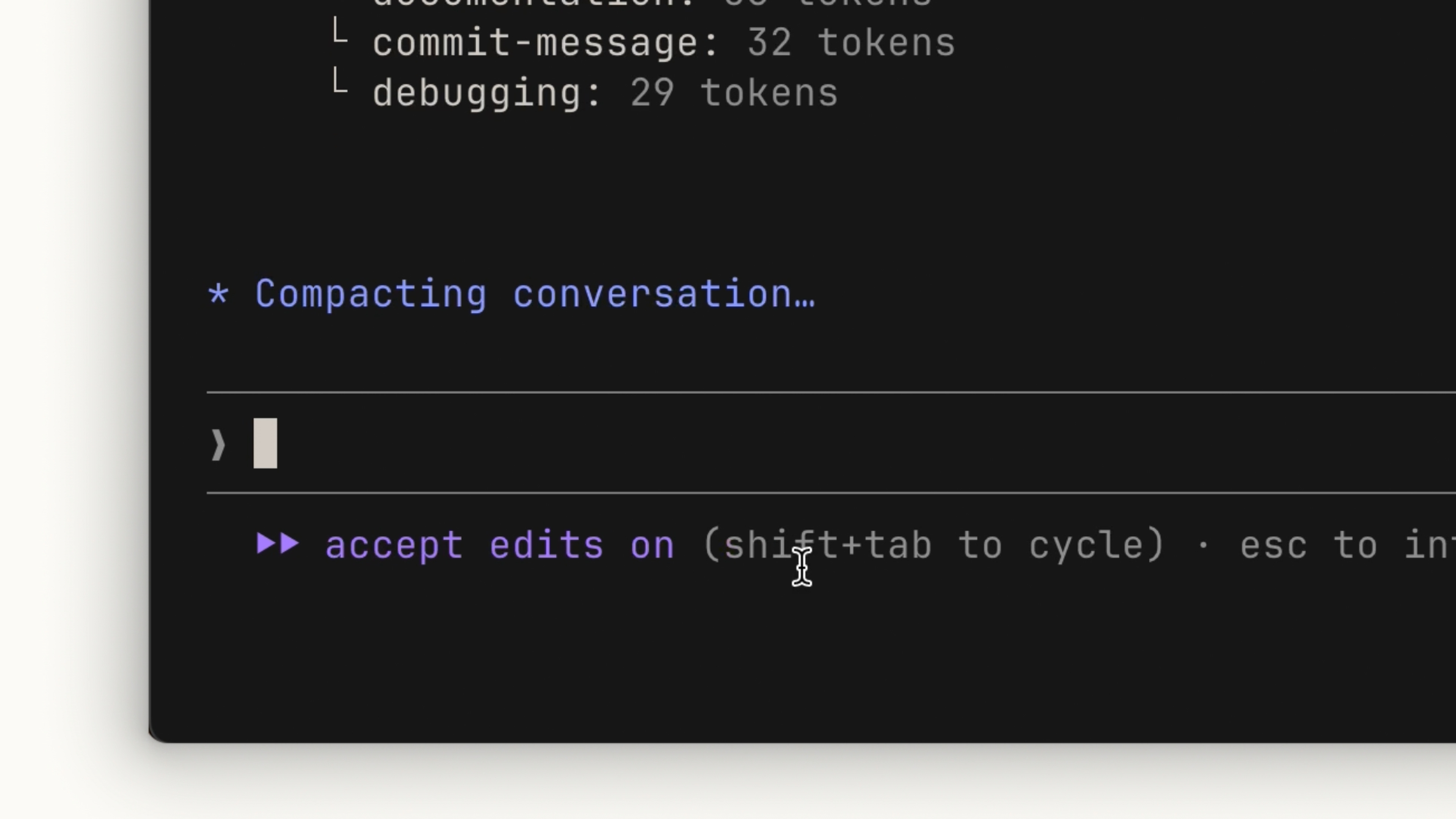
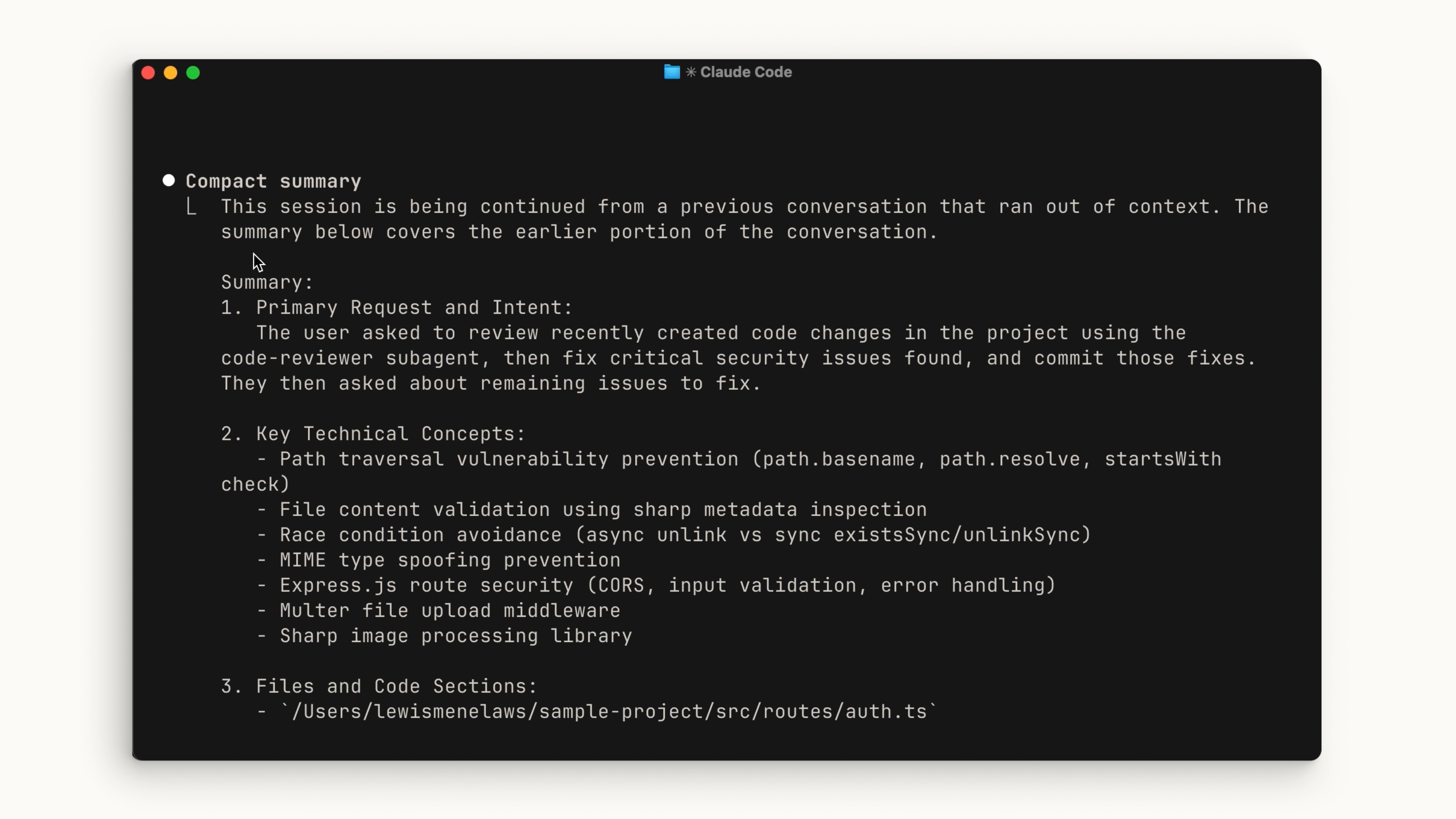
Commands
You can run compaction manually with the /compact command. This compacts everything up to that point. It's handy when you want to free up context space while keeping a memory of what you previously worked on.
If you want to completely start from scratch with no memory of the previous session, run /clear. This removes everything.
To check the state of your context, run the /context command. You'll get a high-level overview of your context size, the categories taking up the most space, and a visual graphic showing the breakdown.
When to Use Which
A general rule of thumb:
- Use
/compact when you're working on a specific feature and running up against the context limit but need to continue. Keeping the context relevant to your current feature is important.
- Use
/clear when you want to start a new feature. You don't want the previous conversation to introduce bias into something new. For things you want Claude to remember across sessions, put them in your CLAUDE.md file so it doesn't have to rediscover things from scratch.
Tips for Saving Context Space
Be specific. A vague prompt might seem smaller, but it actually costs more context in the long run. Without clear instructions, Claude is forced to explore your codebase more and do its own reasoning — which takes up far more context space than a detailed prompt would.
Manage your MCP servers. MCP servers load all of their available tools into context by default, even when you're not using them. If you have servers configured for things unrelated to the current project, consider turning them off. You can also try "Skills," which work similarly to MCP servers but don't load everything into context upfront.
Use subagents. Subagents run in parallel with your main agent but have a completely separate context window. For tasks where you only need the answer — like "where are the authentication endpoints located?" — a subagent does the work and returns just a summary to your main agent, keeping your primary context clean.
Recap
Managing context within Claude Code is crucial. Use /compact to summarize long sessions and /clear to start fresh. To use your context window effectively: be specific with your prompts, check what's consuming your current context, and use subagents to delegate tasks where you only need the result.
