Если вы запомните что-то одно из этого курса, пусть это будет этот рабочий процесс: Исследование, Планирование, Кодирование и Коммит. Без него большинство людей сразу просят Claude написать код — а это значит, что позже потребуется больше корректировок.
Исследование и планирование
Самый быстрый способ справиться с первыми двумя шагами — использовать режим планирования. В режиме планирования Claude не может редактировать файлы — он только читает их, чтобы собрать информацию о том, как будет реализовываться задача.
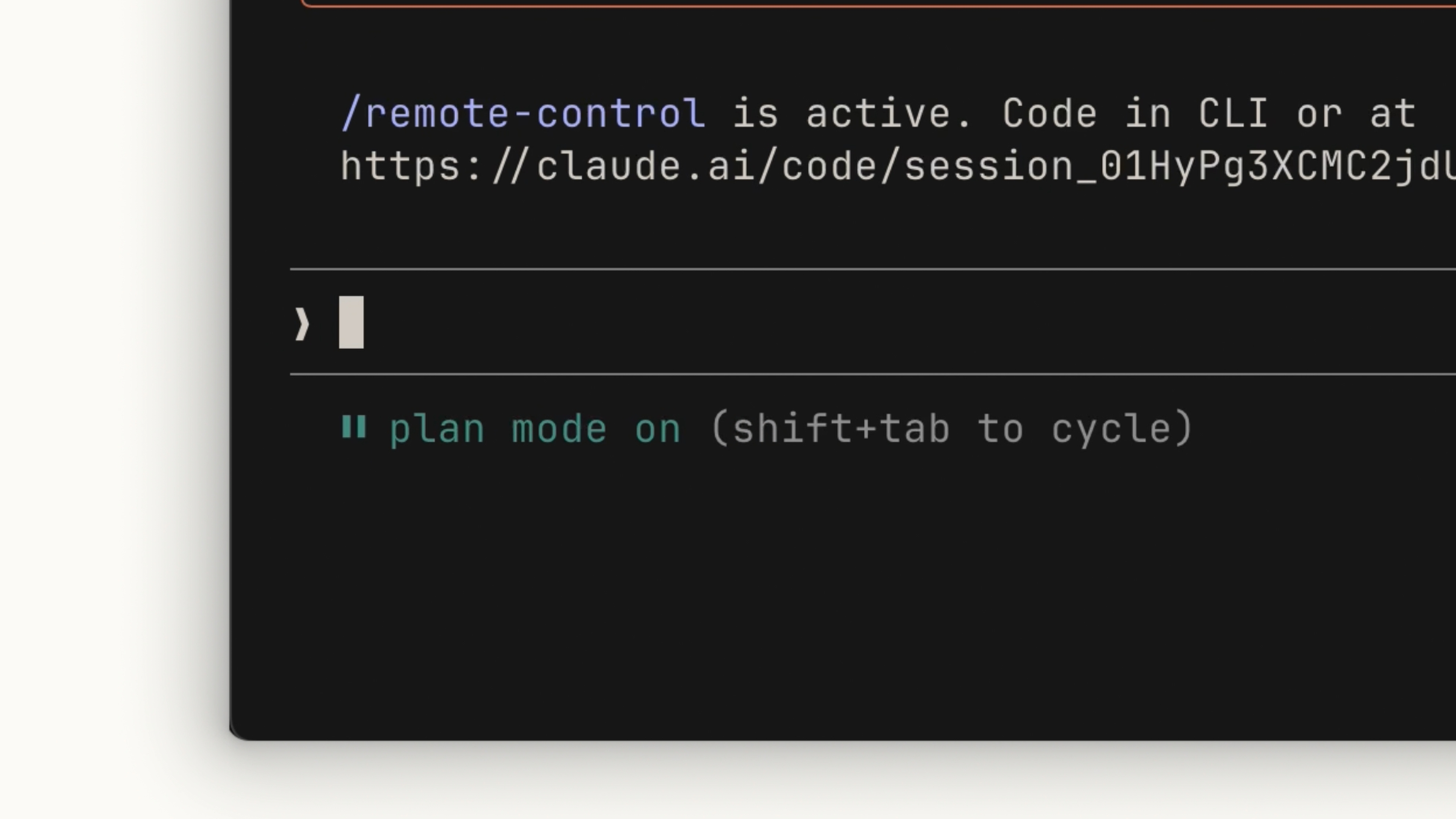
Чтобы войти в режим планирования, нажмите Shift + Tab, пока под текстовым вводом не появится надпись "Plan Mode". Затем напишите промт, например:
Мне нужно добавить конвертацию в формат WebP в конвейер загрузки изображений. Определите, где в конвейере это должно происходить, нужны ли новые зависимости и как подойти к задаче.
Claude прочитает соответствующие файлы, выполнит несколько веб-поисков и предоставит план действий. Ознакомьтесь с ним и решите, соответствует ли он вашим требованиям. Если нет, попросите пересмотреть отдельные части.
Это лучшее место для корректировок, так как оно находится до написания кода. Вы также можете запустить суб-агента для исследования, не находясь в режиме планирования, если просто хотите получить общее резюме вашей кодовой базы без намерения вносить изменения.
Кодирование
Как только план выглядит хорошо, выберите "approve", чтобы принять его и позволить Claude выполнить пункты списка. Вы можете выбрать, будет ли Claude автоматически принимать изменения в файлах или спрашивать вас каждый раз.
Claude постарается устранить неполадки самостоятельно, прежде чем считать план "завершённым", но иногда вам придётся вмешаться. В этом и заключается преимущество работы в режиме планирования — после выполнения у вас также будет контекст того, как вы пришли к результатам, что поможет направлять дальнейшие решения Claude.
Несколько советов, чтобы сделать фазу кодирования более плавной:
- Определите критерии успеха. Чтобы Claude был уверен в своих результатах, ему нужно чёткое понимание того, что считается "правильным". Укажите это явно при написании плана.
- Добавьте инструменты. Инструменты, которые помогают Claude достигать целей, сокращают количество лишних обсуждений. Например, если вы разрабатываете веб-интерфейсы, установите расширение Claude в Chrome, чтобы Claude Code мог управлять вкладкой браузера и тестировать интерфейс напрямую.
- Включите тестовый набор. Предоставьте Claude тестовый набор, с помощью которого он сможет постоянно проверять результаты. Claude даже может написать тесты за вас. Перед тем как передать это, убедитесь, что тесты являются надёжным источником истины, чтобы избежать ложных срабатываний.
Быстрый совет: Если вы замечаете, что Claude постоянно сталкивается с одними и теми же проблемами, попросите его сохранить решение в файле CLAUDE.md.
Коммит
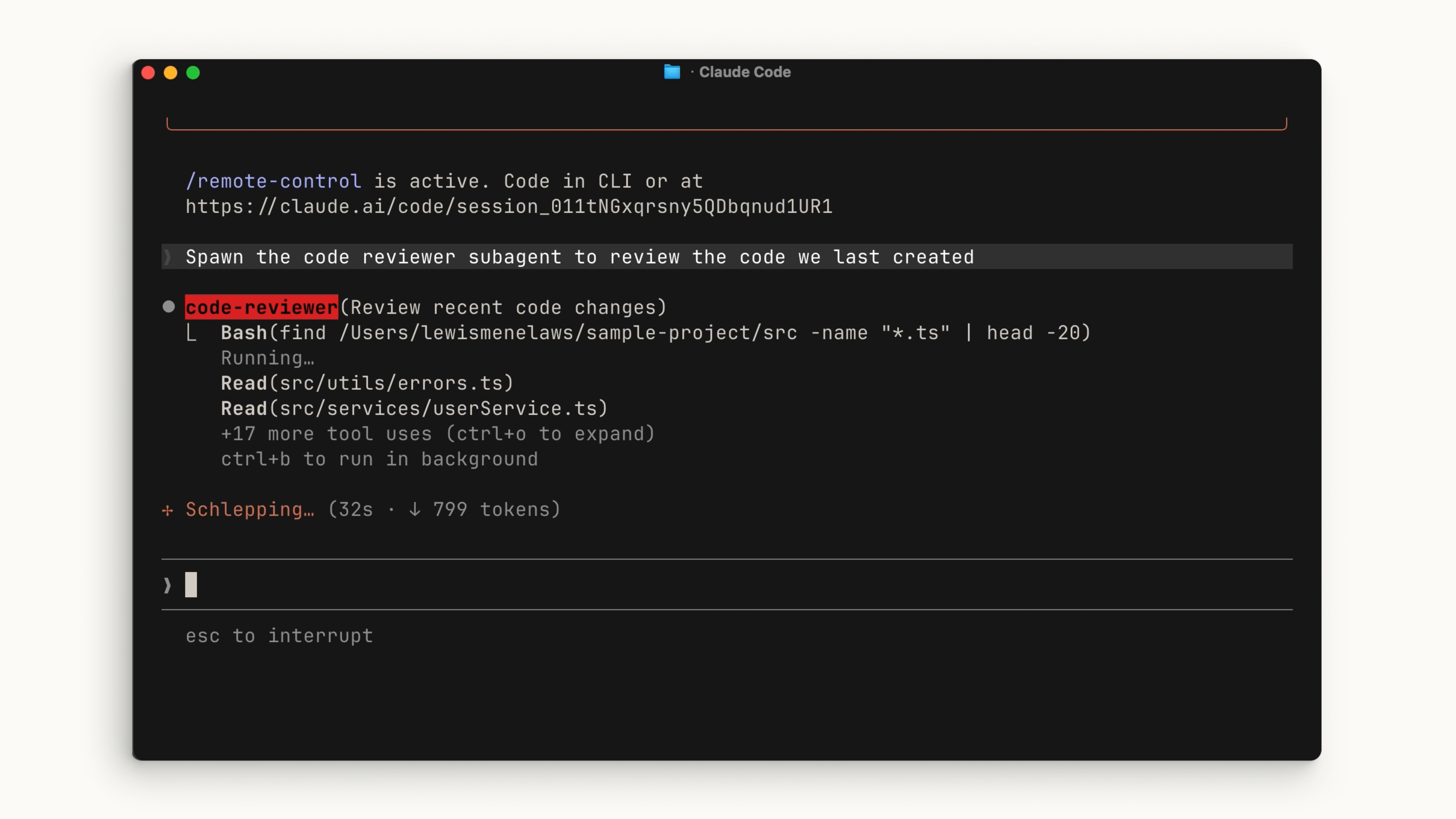
После того как вы протестировали изменения самостоятельно и остались довольны результатом, пора отправлять код. Перед коммитом запустите суб-агента для ревью кода, чтобы он оценил вашу работу. Суб-агент даст свежий взгляд на кодовую базу — у него нет предвзятости, которая могла бы быть у основного агента за время сессии.
Затем попросите Claude сгенерировать сообщение коммита в вашем стиле. Повторяйте этот процесс.
Итоги
Чтобы эффективно работать с Claude Code, следуйте рабочему процессу: Исследование, Планирование, Кодирование и Коммит.
- Исследование даёт Claude необходимый контекст о вашем проекте.
- Планирование создаёт план действий, который Claude использует для оценки успеха.
- Кодирование — это диалог между вами и Claude перед тем, как прийти к окончательному результату.
- Коммит помогает вамreview и отправлять код, чтобы можно было приступить к следующей функции.
If you take one thing away from this course, let it be this workflow: Explore, Plan, Code, and Commit. Without it, most people jump straight to asking Claude to write code — which means more course-correcting later on.
Explore and Plan
The fastest way to handle these first two steps is with Plan Mode. In plan mode, Claude can't edit files — it just reads files to gather information about how it will tackle the implementation.
To enter plan mode, press Shift + Tab until you see "Plan Mode" under the text input. Then write a prompt like:
I need to add WebP conversion to our image upload pipeline. Figure out where in the pipeline it should happen, whether we need new dependencies, and how to approach it.
Claude will read relevant files, run some web searches, and give you a plan of action. Review it and decide if it meets your criteria. If not, ask it to revise specific areas.
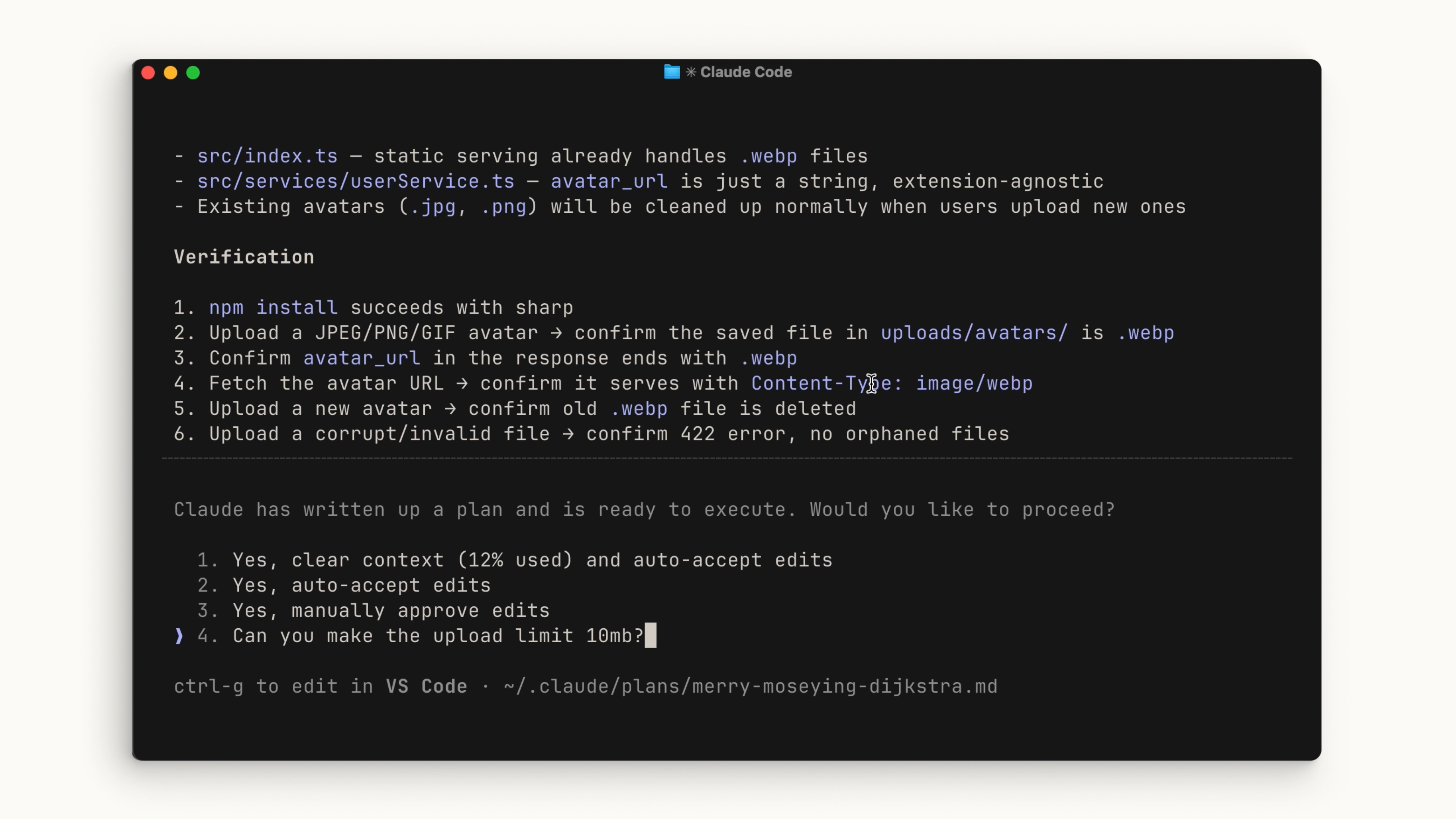
This is the best place to course-correct because it's before any code is written. You can also run the explore subagent without being in plan mode if you just want a general summary of your codebase without intending to make changes afterward.
Code
Once the plan looks good, select "approve" to accept it and let Claude work through the list items. You can choose whether Claude auto-accepts file edits or asks you each time.
Claude will do its best to troubleshoot before considering the plan "finished," but at times you'll need to step in. This is the benefit of working with Plan Mode — after execution, you also have the context of how you got to the results, which helps guide Claude's next decisions.
A few tips to make the coding phase smoother:
- Define a success criteria. For Claude to be confident in its results, it needs to be clear on what "correct" looks like. Make this explicit when writing your plan.
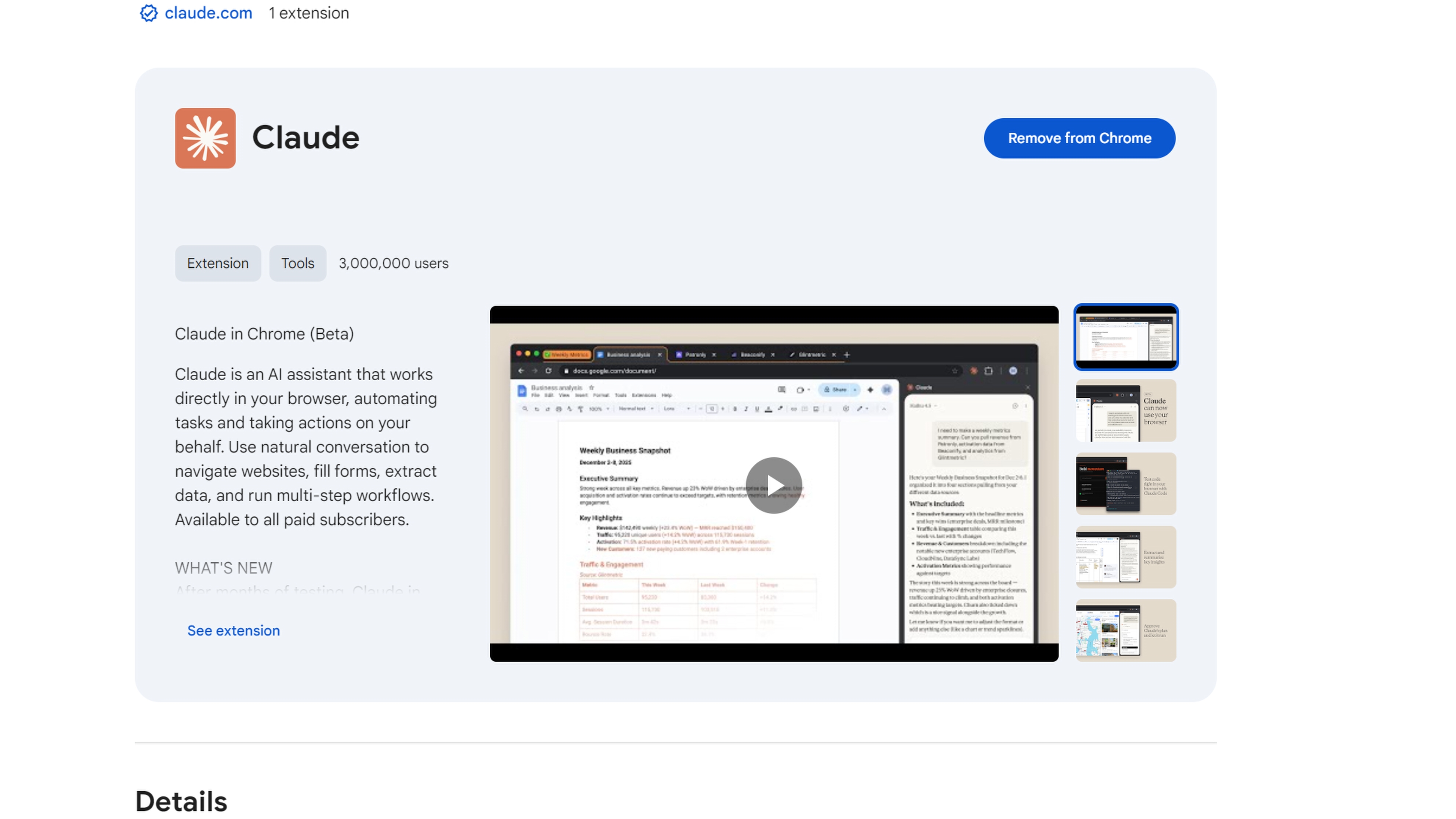
- Add tools. Tools that help Claude complete its goals remove a lot of back and forth. For example, if you're building web UIs, install the Claude in Chrome extension so Claude Code can control a browser tab and test the UI directly.
- Include a test suite. Give Claude a test suite it can continuously validate against. Claude can even write tests for you. Before handing this off, make sure the tests are a reliable source of truth to avoid false positives.
Quick tip: If you find Claude keeps running into the same issues, ask it to save the solution to its CLAUDE.md file.
Commit
Once you've tested the changes yourself and are happy with the results, it's time to push your code. Before you commit, run a subagent code reviewer to look at your work. A subagent gets a fresh pair of eyes on the codebase — it doesn't carry the bias the main agent might have from the session.
Then get Claude to generate a commit message in your style. Rinse and repeat.
Recap
To be effective with Claude Code, follow the Explore, Plan, Code, and Commit workflow:
- Explore gives Claude the relevant context it needs for your project.
- Plan creates a plan of action that Claude uses to measure success.
- Code is the back and forth between you and Claude before settling on the final outcome.
- Commit helps you review and push your code so you can start on your next feature.
