Общаться с Claude Code можно так же, как с любым другим ИИ-ассистентом. При формулировке промта учитывайте несколько моментов, которые помогут защитить вас и упростить работу.
Режимы автоматического принятия и подтверждения
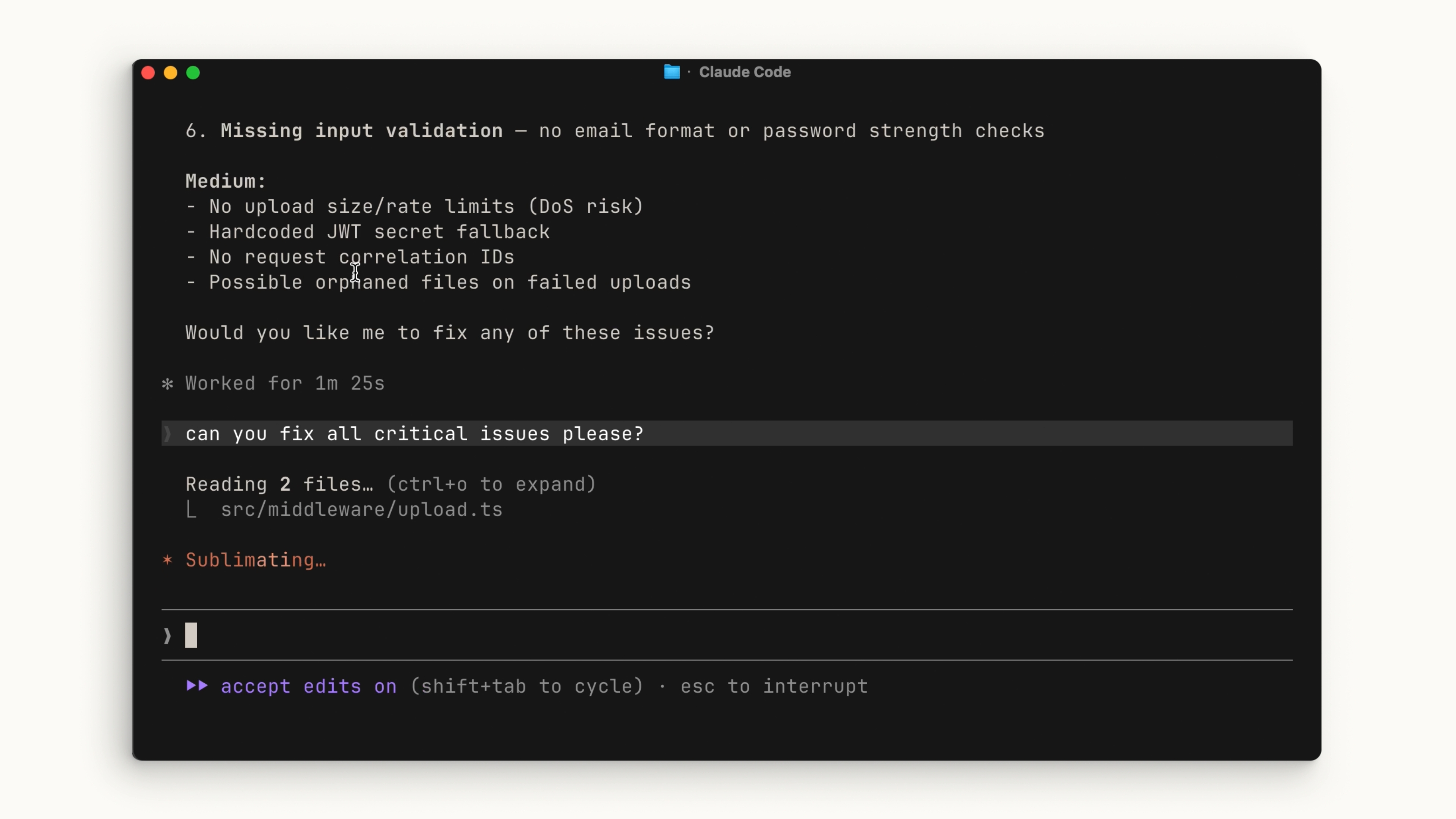
Вы можете выбрать, будет ли Claude автоматически принимать все предлагаемые изменения файлов или запрашивать ваше явное разрешение каждый раз. Нажмите Shift + Tab, чтобы переключаться между режимами.
- Режим подтверждения: Claude запрашивает разрешение каждый раз, когда хочет изменить файл или запустить команду.
- Режим автоматического принятия: изменения файлов утверждаются автоматически, но команды по-прежнему требуют вашего разрешения.
Нет правильного или неправильного варианта — выбирайте то, что вам удобнее.
Режим планирования
В меню Shift + Tab есть режим планирования. Он анализирует ваш промт с помощью инструментов только для чтения, изучает вашу кодовую базу и исследует предложенную реализацию. По ходу дела он будет задавать уточняющие вопросы, а затем вернёт подробный план, который сможет выполнить.
Режим планирования отлично подходит для планирования сложных изменений или безопасного ревью кода. Часто вы будете просить Claude выполнить многоэтапную реализацию функции — именно здесь режим планирования проявляет себя наилучшим образом.
Пример: Добавление переключателя тёмной темы
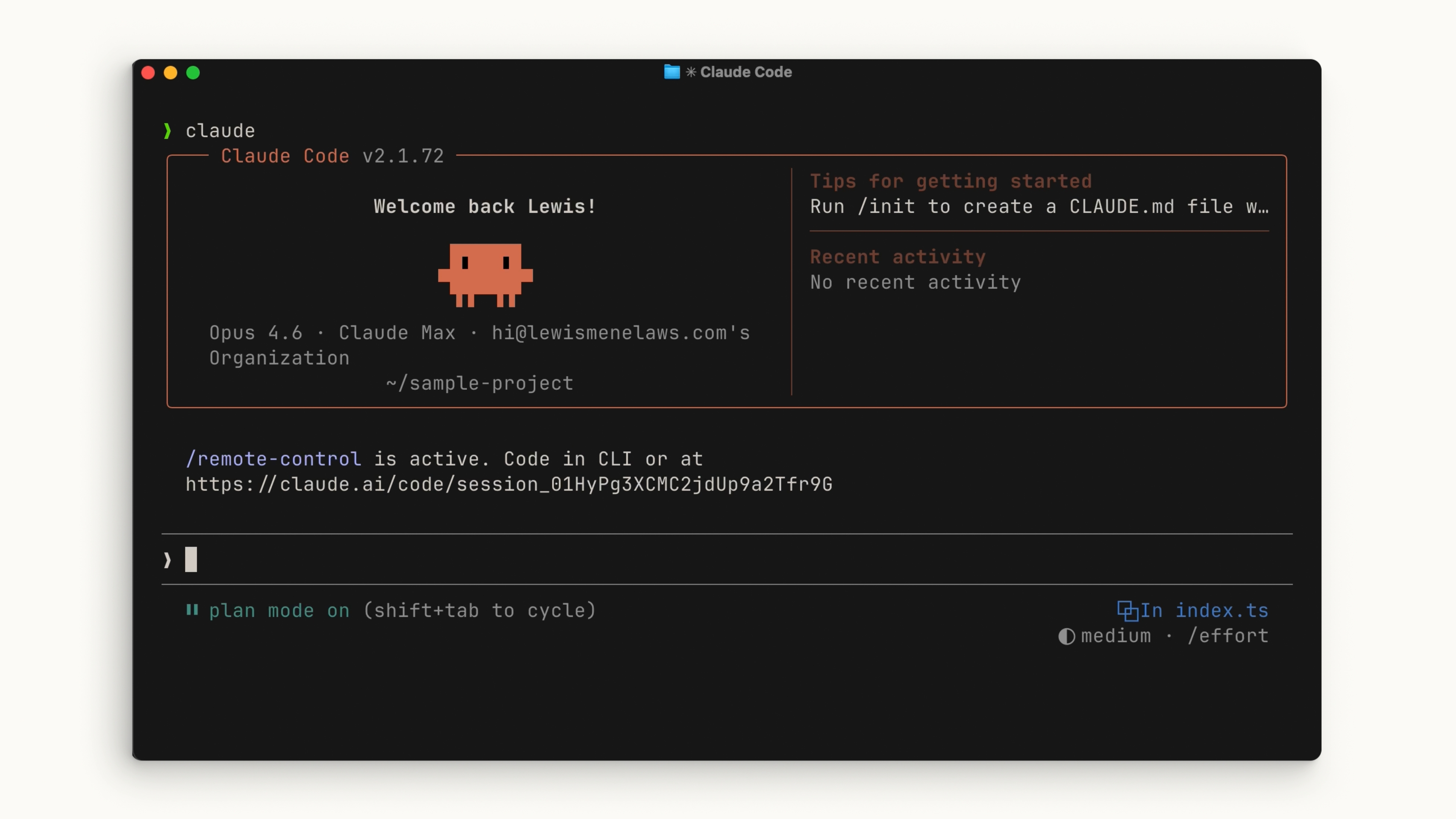
Рассмотрим пример. Допустим, у вас есть приложение, в котором нужно реализовать переключатель тёмной темы. Откройте корневую директорию проекта и запустите claude. Нажмите Shift + Tab несколько раз, чтобы войти в режим планирования, затем напишите промт, например:
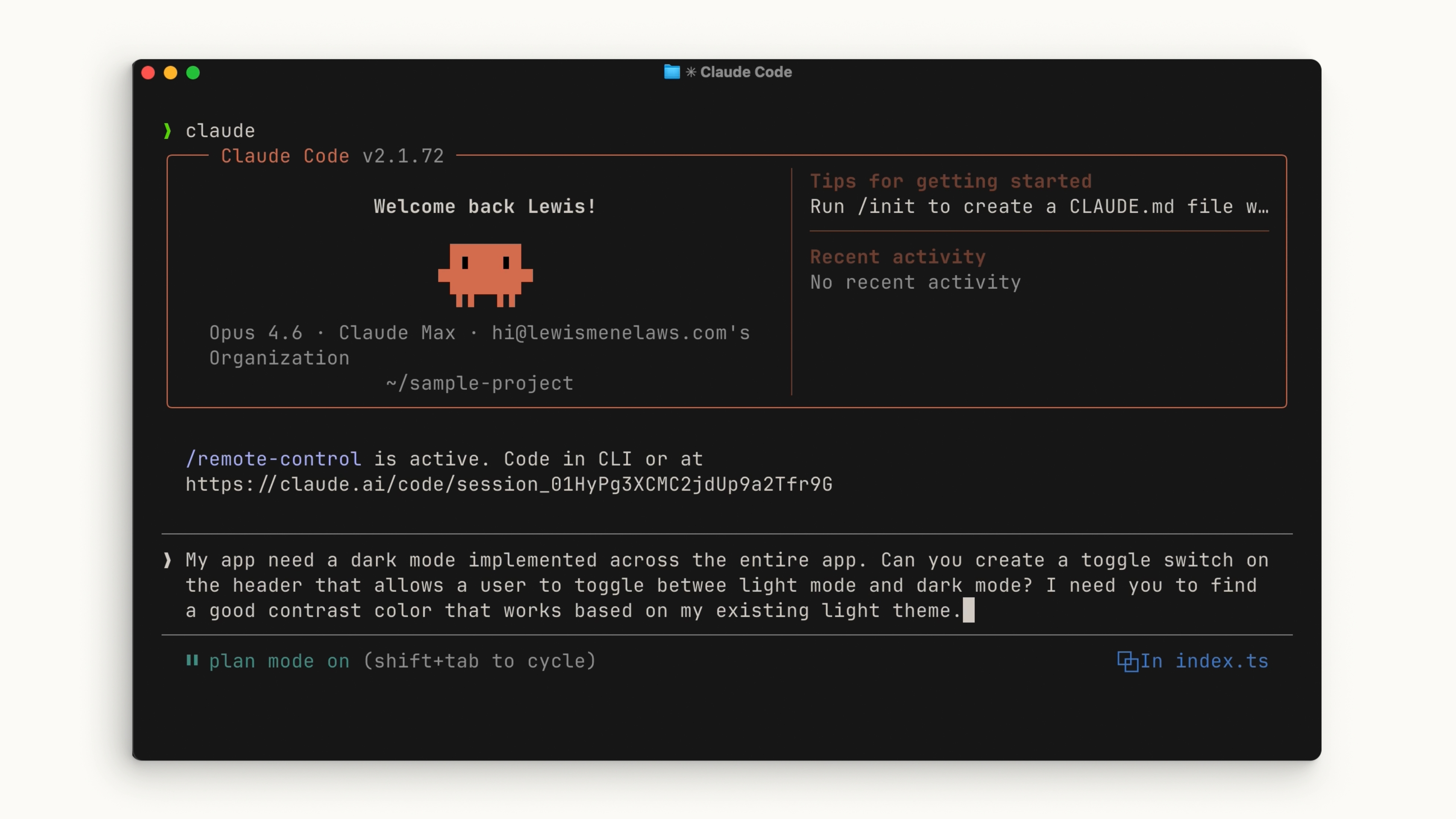
Мне нужно реализовать тёмную тему во всём приложении. Создайте переключатель в шапке, который позволит пользователю переключаться между светлой и тёмной темой. Мне нужно, чтобы вы подобрали хороший контрастный цвет на основе существующей светлой темы.
Позвольте Claude спланировать реализацию. После изучения плана, если он вас устраивает, примите его и дайте Claude возможность запрашивать подтверждение на каждом этапе. В конце вы сможете увидеть, что именно сделал Claude и как он пришёл к своим выводам.
Итоги
При работе с Claude Code старайтесь быть как можно более точным в формулировке промта. Если хотите быть в курсе каждого шага, вы можете этим заниматься. Используйте режим планирования, чтобы Claude мог досконально изучить детали того, чего вы хотите достичь, прежде чем приступать к написанию кода.
You talk to Claude Code like you would any AI assistant. When entering your prompt, here are some things to consider that can both protect you and make things easier.
Auto-Accept vs. Approval
You can choose whether Claude auto-accepts every file change it suggests, or whether it asks for your explicit permission each time. Press Shift + Tab to cycle between modes.
- Approval mode: Claude asks permission each time it wants to edit a file or run a command.
- Auto-accept mode: File edits are automatically approved, but commands still require your permission.
There's no right or wrong answer — it's whatever you're comfortable with.
Plan Mode
Within the Shift + Tab menu is Plan Mode. Plan mode takes your prompt and uses read-only tools to analyze your codebase and research your suggested implementation. It will ask clarifying questions along the way, then return a detailed plan it can execute.
Plan mode is great for planning complex changes or doing a safe code review. Many times you'll be asking Claude to handle multi-step implementations toward a feature, and this is exactly where Plan Mode excels.
Example: Add a Dark Mode Toggle
Let's walk through an example. Say you have an application that needs a dark mode toggle. Open the root directory of your project and run claude. Press Shift + Tab a couple of times to enter Plan Mode, then write a prompt like:
My app needs a dark mode implemented across the entire app. Can you create a toggle switch on the header that allows a user to toggle between light mode and dark mode? I need you to find a good contrast color that works based on my existing light theme.
Let Claude plan it out. After reviewing the plan, if it looks good, accept it and let Claude ask you for approval at each step. At the end, you can see exactly what Claude did and how it reached its conclusions.
Recap
When using Claude Code, try to be as descriptive as possible with your prompt. If you want to stay in the loop at every step, you can. Use Plan Mode to let Claude dig into the details of what you want to achieve before executing on any code.
